Guide d'utilisation de ClassExpress
Apprenez à utiliser les fonctionnalités clés de l'application.
La page d'accueil est votre point de départ. C'est ici que vous allez importer le fichier principal des élèves.
1. Importation du Fichier Principal des Élèves
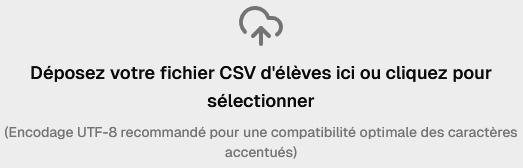
Cliquez sur la zone de dépôt ou glissez-déposez votre fichier CSV ou ODS contenant la liste de tous les élèves.
Conseils pour le fichier principal :
- Encodage : UTF-8 (pour une bonne gestion des accents).
- Délimiteur : Détecté automatiquement (virgule, point-virgule, tabulation).
- En-têtes recommandés :
NOM, PRENOM, DATE, SEXE, CLASSE, ECOLE, OPTION1, OPTION2, OPTION3, OPTION4, OPTION5, OPTION6, NIVEAU, NPMA_NOM, NPMA_PRENOM, AMA_NOM, AMA_PRENOM, CODE_VIGILANCE, PAP, COMMENTAIRES, FUTURE_CLASSE, FUTURS_GROUPES, HISTORIQUE. - La colonne
ECOLEest utile pour spécifier l'école d'origine, notamment pour les élèves de CM2. - La colonne
FUTURS_GROUPESpeut être utilisée pour pré-affecter les élèves à des groupes lors de l'importation. En mode GROUPES, l'application peut s'en servir pour recréer automatiquement les groupes existants. - Vous pouvez télécharger un modèle via le bouton sur la page d'accueil.
2. Informations Après Importation
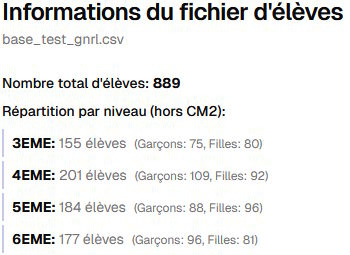
Une fois le fichier chargé, vous verrez :
- Le nom de votre fichier.
- Le nombre total d'élèves.
- Une répartition par niveaux (6EME, 5EME, etc.) et un bouton pour travailler sur l'ensemble des élèves.
3. Fiche de Liaison (Optionnel)
La page d'accueil permet également d'importer une "Fiche de Liaison" (fichier CSV ou ODS). Celle-ci sert à mettre à jour l'historique des élèves existants (colonne HISTORIQUE, anciennement DIVERS) ou leur niveau scolaire (colonne NIVEAU).
Les colonnes NOM et PRENOM sont requises pour identifier les élèves.
4. Import personnalisé (Optionnel)
Le bloc Import personnalisé permet de déposer une autre base CSV ou ODS, puis de choisir précisément les colonnes à récupérer.
- Le fichier importé peut contenir soit
NOM+PRENOM, soit une colonne de nom complet commeÉlève,ÉlèvesouNom complet. - Quand une colonne
Élèveest détectée, l'application compare le nom complet normalisé avecNOM+PRENOMdans la base principale. - La comparaison ignore les accents, la casse, les doubles espaces, les tirets et les apostrophes pour fiabiliser les correspondances.
- L'application affiche les colonnes détectées qui ne servent pas à l'identification et vous laisse en sélectionner une ou plusieurs.
- Les colonnes sélectionnées sont copiées dans la base principale et écrasent les valeurs existantes. Si une colonne n'existe pas encore dans la base principale, elle est ajoutée.
- Les colonnes d'options sont normalisées :
option5,Option 5ouOPTION 5écrivent toutes dansOPTION5, et idem pourOPTION6. Les options bilangues comme ESPAGNOL BILL et ALLEMAND BILL sont reconnues dans les badges et les filtres. - Les lignes sans correspondance ou avec plusieurs correspondances possibles sont ignorées et comptabilisées dans le bilan final.
1. Vue d'ensemble et Actions Principales
En haut de la page, vous trouverez les éléments de navigation et les commandes globales :
- Un bouton pour revenir à la page d'importation.
- Le niveau cible pour le placement (ex: "Placement: 6EME").
- Une barre de recherche globale et des filtres rapides sont accessibles via une icône dans l'en-tête de la section des "futures classes". Ce panneau puissant permet de filtrer et de mettre en évidence des élèves sur toute la page (voir section dédiée ci-dessous).
Les boutons d'actions principaux pour gérer le placement incluent :
- : Un puissant assistant de répartition progressive.
- Placement progressif : l'algorithme place les PIAL, puis les niveaux A, B, C et D.
- Rapprochement AMA intercalé : après chaque vague de placement, une passe AMA tente de rapprocher les paires séparées avant de passer au niveau suivant.
- Optimisation finale limitée : deux passes d'amélioration globale affinent ensuite la répartition sans lancer une optimisation trop longue.
- : Analyse la répartition actuelle et propose jusqu'à 4 améliorations possibles pour résoudre des violations de règles ou améliorer l'équilibre général.
- : Lance jusqu'à 6 passes d'optimisation générale pour améliorer la répartition sans bloquer trop longtemps. Il prend en compte simultanément tous les critères (effectifs, liaisons AMA, genre, niveaux, options, écoles en mode Groupe) en utilisant un système de score pondéré pour un équilibrage optimal. C'est l'outil idéal pour un peaufinage final.
- : Ouvre la boîte de dialogue pour ajouter ou supprimer des contraintes de placement.
- : Vide toutes les futures classes du niveau actuel, replaçant les élèves affectés dans la section "non positionnés".
- : Télécharge le fichier mis à jour avec les affectations de classes ou, en mode Groupes, un export dédié aux groupes.

2. Création et Mise à Jour des Classes/Groupes
Pour définir la structure de vos classes, utilisez les champs dédiés dans la barre d'en-tête :
- Barrette 1 (B1) et Barrette 2 (B2) : Entrez le nombre de classes souhaité pour chaque barrette. Les barrettes sont souvent utilisées pour regrouper des classes qui partagent certaines options ou contraintes. Pour les groupes, vous pouvez utiliser la case "HB" (Hors-Barrette).
- Cliquez ensuite sur le bouton . Cela générera ou mettra à jour les cartes de classes dans la section "Futures classes".
L'image ci-dessus (dans la section "Vue d'ensemble") montre également ces champs de création.
3. Recherche Globale et Filtres Visuels
Pour trouver et analyser rapidement des groupes d'élèves, un panneau de recherche et de filtres est disponible.
- Activation : Cliquez sur l'icône dans l'en-tête de la section "Futures classes" pour faire apparaître le panneau en bas de l'écran.
- Recherche : La barre de recherche surligne en orange le texte correspondant dans le nom et les options des élèves sur toute la page.
- Filtres rapides : Vous pouvez filtrer par Niveau, PAP, Vigilance ou Options clés.
- Dans la section "Élèves non positionnés", la liste est filtrée pour n'afficher que les élèves correspondants.
- Dans la section "Futures classes", les cartes des élèves qui ne correspondent pas aux filtres sont estompées. Cela permet de visualiser instantanément la répartition des élèves filtrés au sein de chaque classe.
4. Section "Élèves non positionnés"
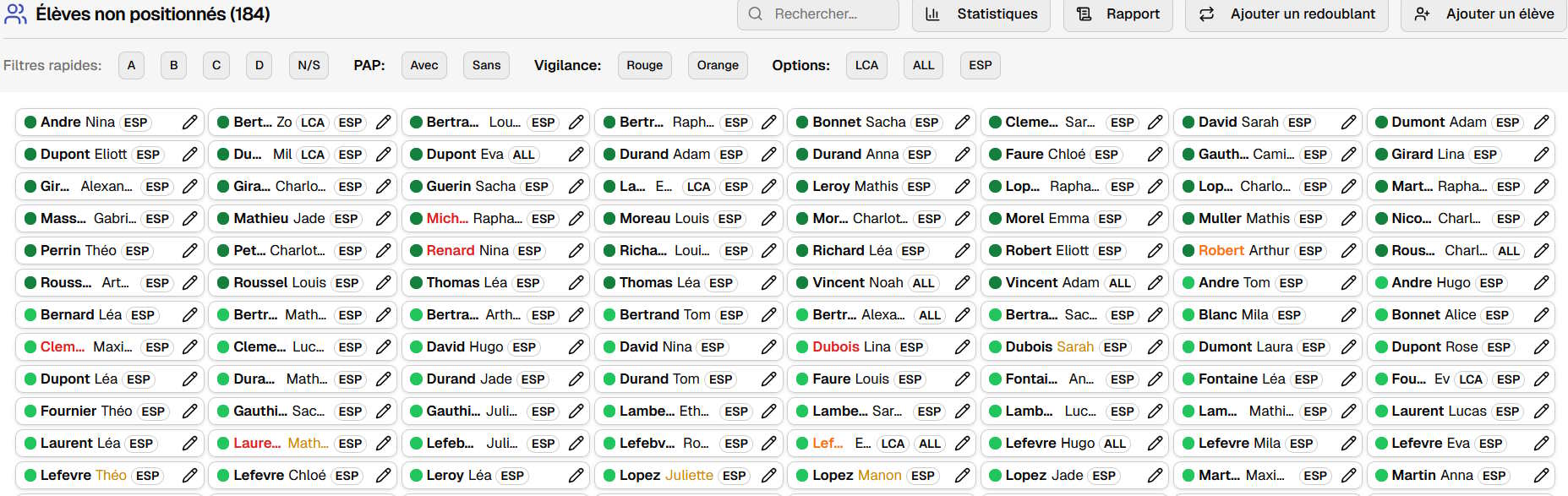
Cette section liste les élèves du niveau source (ex: CM2 pour la 6ÈME) qui n'ont pas encore été affectés à une future classe pour le niveau cible. C'est votre vivier principal pour le placement.
- Boutons d'action spécifiques à cette section :,,, et.
Carte Élève et Placement
Chaque élève est représenté par une carte déplaçable (glisser-déposer) qui affiche ses informations clés :
- Nom, prénom, une pastille de couleur pour le niveau scolaire ( A, B, C, D), et des badges pour les options clés : LCA, Anglais Plus, Espagnol bilangue, Allemand bilangue ou Allemand LV2 selon les données importées.
- Des icônes indiquent les liaisons NPMA ( Ne Pas Mettre Avec) et AMA ( Assigner Même Avec). Survolez pour les détails.
- Quand une liaison AMA est violée et que le partenaire est dans une autre classe ou non positionné, le bouton Grapin AMA peut déplacer directement le partenaire dans la classe de l'élève, à condition de ne pas enfreindre les règles strictes.
- Une icône permet de modifier les informations de l'élève.
- Le nom est en rouge (vigilance ROUGE) ou orange (vigilance ORANGE). Le prénom est surligné en jaune si l'élève a un PAP.
- Surbrillance d'historique : Contour gris si l'historique d'un élève mentionne un camarade de la même future classe.
- Surbrillance PIAL : Fond à hachures jaune et blanc si le mot `PIAL` est présent dans les commentaires de l'élève.
Surbrillance d'historique.
Surbrillance "PIAL".
Bouton de permutation.
5. Section "Futures classes de [NIVEAU]"
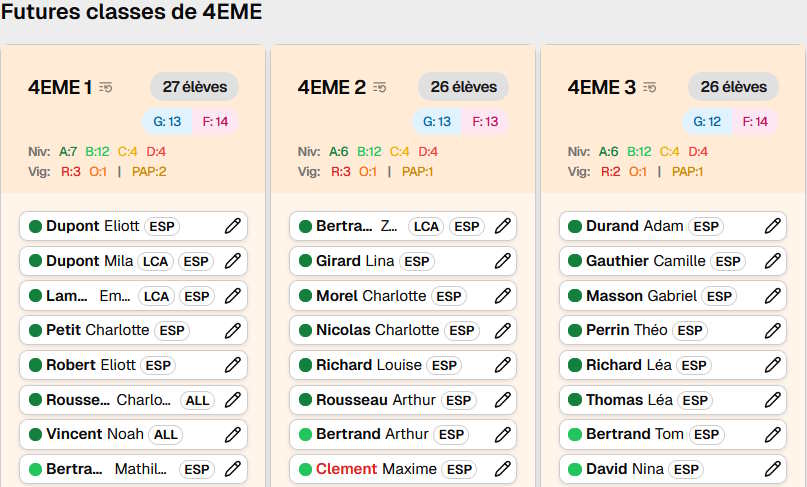
Une fois les classes créées, elles apparaissent sous forme de cartes. Chaque carte affiche :
- Le nom de la classe (ex: 6EME 1) ou du groupe (ex: G1). Cliquer dessus alterne le tri des élèves (alphabétique / par niveau).
- L'effectif total et la répartition garçons/filles.
- Des indicateurs synthétiques pour les niveaux scolaires, les codes vigilance, le nombre de PAP et les options clés.
- Une icône apparaît sur la carte si des règles sont violées. Cliquez dessus pour voir les détails.
6. Mode Spécifique : Placement par Groupes
En cliquant sur le bouton sur la page d'accueil, vous accédez à un mode de placement flexible pour créer des groupes transversaux (groupes de compétences, d'options, etc.).
- Tous les élèves sont disponibles : Contrairement au placement par niveau, ce mode charge tous les élèves de votre fichier.
- Groupes préexistants : Si la colonne
FUTURS_GROUPESest renseignée, les cartes de groupes sont créées automatiquement à l'ouverture. À défaut, l'application peut aussi reprendre les valeurs deFUTURE_CLASSE. - Réinitialisation automatique : Toute affectation précédente à une
FUTURE_CLASSEest ignorée pour la liste de départ ; les élèves restent disponibles pour le travail en groupes. - Équilibrage par école : Les fonctions , et essaieront d'équilibrer la répartition des élèves en fonction de leur école d'origine (colonne
ECOLE). - Affichage compact : Les noms des groupes sont abrégés dans les en-têtes des cartes (ex: "Groupe 1" devient "G1").
Gestion des Règles
La gestion des règles vous permet de définir des contraintes comme :
- Option réservée à une barrette, option réservée à une ou plusieurs classes, ou option interdite dans une classe.
- Interdiction d'un élève dans une ou toutes les classes.
- Plafonds/Planchers pour les niveaux, PAP, vigilance ou options.
- Effectif Cible pour une option (ex: exactement 5 élèves avec option LCAdans la classe 6EME 1).
- Les règles NPMA/AMA sont gérées automatiquement à partir du fichier élève.
Lorsqu'une même option est réservée à plusieurs classes, l'application considère l'ensemble de ces classes comme autorisées. Les autres classes affichent une violation si elles contiennent un élève concerné.
Il est à noter qu'une limite absolue de 30 élèves par classe est également en place et que toutes les règles de plafond sont strictement respectées par les fonctions automatiques.
Page de Statistiques Pré-Placement
Accessible depuis la section "Élèves non positionnés", cette page affiche un bilan détaillé du vivier d'élèves. Vous y trouverez :
- Le total d'élèves, les répartitions par genre et par niveaux scolaires.
- Le nombre d'élèves avec PAP et avec code vigilance Rouge ou Orange.
- Le nombre d'élèves avec une liaison AMA (à mettre avec) et le nombre avec une liaison NPMA (à ne pas mettre avec).
- La répartition des options clés et la répartition par école d'origine (particulièrement pertinente pour les 6èmes et en mode Groupes).
Rapport et Export
Le donne un aperçu de la composition de chaque classe et des violations de règles.
L' permet de télécharger un fichier CSV, Excel, ODS, ou un PDF (via une capture d'écran de l'onglet). En mode Groupes, l'export écrit la composition dans FUTURS_GROUPES et propose un fichier ODS dédié aux groupes.
- Permuter deux élèves (Page Placement) : En sélectionnant deux élèves (avec
Ctrl+ClicouCmd+Clic), un bouton d'échange apparaît sur la seconde carte. Il permet de permuter leurs places (entre classes, ou entre une classe et la liste des non-positionnés), tout en vérifiant que l'échange ne viole aucune règle. - Grapin AMA ( Grapin AMA) : Quand un élève placé doit être avec un partenaire AMA situé ailleurs, ce bouton déplace le partenaire dans la même classe si aucune règle dure ne bloque l'opération.
- Suggestion de Placement ( Suggérer) : Ouvre une boîte de dialogue proposant jusqu'à 4 améliorations possibles (déplacements ou permutations) pour résoudre les violations de règles les plus critiques ou pour améliorer l'équilibre général.
- Optimisation automatique ( Optimiser) : Lance jusqu'à 6 passes d'optimisation générale. Chaque passe teste de nombreuses possibilités, puis applique le meilleur déplacement ou échange trouvé, en prenant en compte simultanément les effectifs, liaisons AMA, genre, niveaux, options et écoles en mode Groupe.
- Tri des Élèves dans les Classes : Cliquer sur le nom d'une future classe (ex: "6EME 1") alterne le tri des élèves à l'intérieur entre alphabétique et par niveau scolaire.
- Ajouter un élève / un redoublant : Intègrent de nouveaux élèves ou des redoublants directement dans le vivier de placement du niveau actuel. Les formulaires incluent les champs NPMA/AMA, PAP, commentaires et les options jusqu'à Option 6, avec ALLEMAND BILL proposé comme exemple.
- Modifier un élève : L'icône sur chaque carte élève ouvre une boîte de dialogue pour éditer toutes ses informations.
- Réinitialiser les Placements : Le bouton vide toutes les futures classes du niveau actuel.